Регистратор не видит камеры видеонаблюдения — причины и что делать
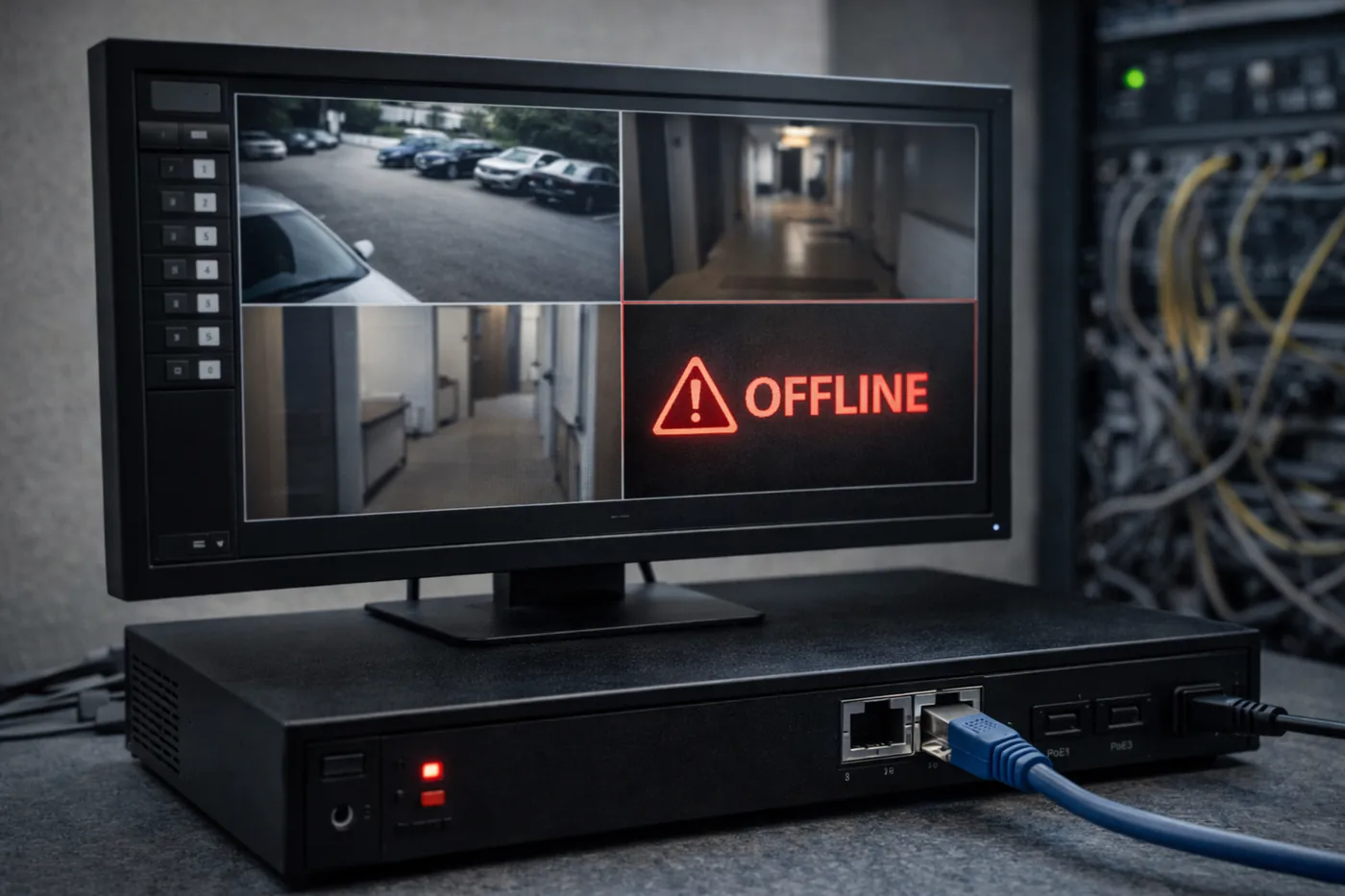
Ситуация, когда видеорегистратор не видит камеры видеонаблюдения, встречается очень часто: после установки новой системы, после переезда, после грозы/скачка напряжения, после замены роутера, обновления оборудования или просто «вчера работало — сегодня нет». На экране может быть пустой канал, надпись «Нет сигнала», «No video», «Offline», «Нет соединения», «Не подключено», либо камера вообще не добавляется в список устройств.
Важно: если камеры отображаются (Online/есть картинка), но записи в архиве нет или появляются ошибки хранения — причина часто в накопителе. Смотрите отдельную инструкцию: регистратор не видит жесткий диск (HDD).
Если вы столкнулись с подобной проблемой и не можете решить её самостоятельно, может потребоваться профессиональная помощь. Вы можете заказать монтаж системы под ключ, ремонт и диагностику видеонаблюдения или установку IP-камер — мастер проверит питание/PoE, сеть, кабель и настройки.
Короткий ответ
Если система уже работает неправильно, посмотрите подробную инструкцию по диагностике и ремонту видеонаблюдения.
Также рекомендуем прочитать сравнение Wi‑Fi и проводных камер видеонаблюдения.
Подробное руководство по выбору камер смотрите в статье как выбрать систему видеонаблюдения.
В большинстве случаев видеорегистратор не видит камеру из-за проблем с питанием, кабелем, настройками подключения или сетью.
Для IP-камер наиболее частые причины — неправильный пароль, IP-адрес, подсеть, PoE-питание или несовместимость протоколов.
Самый быстрый способ диагностики — подключить камеру рядом с регистратором коротким кабелем и проверить питание.
Быстрый чек-лист за 60 секунд
- Камера включается? Есть индикаторы, подсветка или корпус стал тёплым.
- Подключите камеру рядом с регистратором коротким кабелем.
- Переставьте кабель в другой порт или используйте другой блок питания.
- Посмотрите, что пишет регистратор: «Нет сигнала» или «Offline».
- Для IP-камер проверьте пароль и IP-адрес.
Самое важное: в большинстве случаев проблема не означает поломку камеры или регистратора. Чаще причина — питание, кабель, разъёмы, настройки, сеть или несовместимость. Особенно это актуально для систем Hikvision / HiWatch, Dahua, EZVIZ и аналогичных: там много “умных” параметров (активация, пароли, IP-адреса, ONVIF, PoE-питание), и небольшая ошибка может привести к тому, что регистратор перестанет “видеть” камеру.
Чтобы быстро и без лишних затрат найти причину, сначала нужно понять: какая у вас система — аналоговая или IP.
1) Сначала определяем тип системы: аналоговая или IP
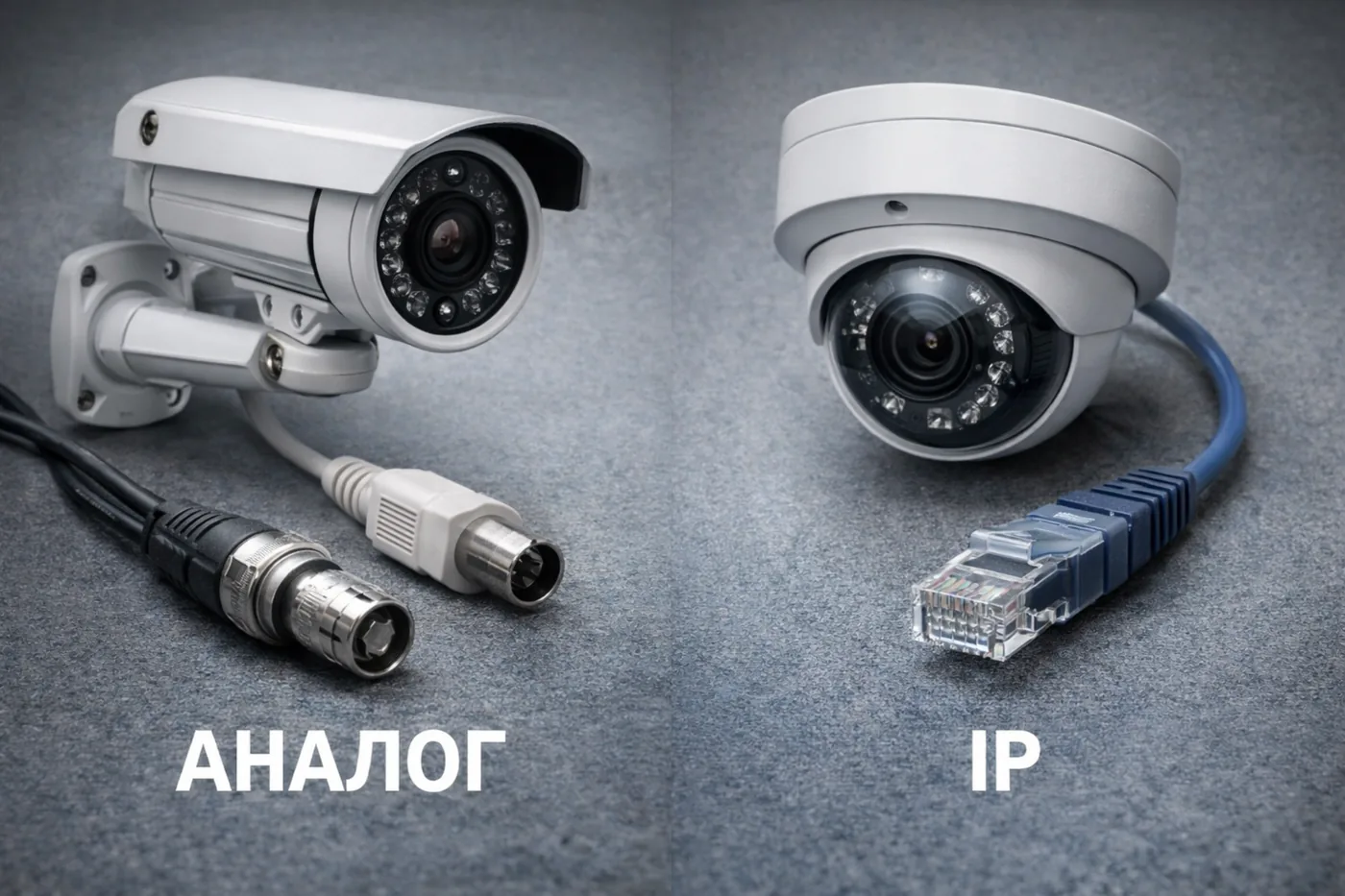
Если у вас аналоговая система (AHD/TVI/CVI/CVBS)
Обычно:
- камера подключается к регистратору коаксиальным кабелем (толстый кабель, часто чёрный/белый),
- разъём на регистраторе круглый металлический (BNC),
- питание камеры обычно отдельным проводом 12V (или по тому же кабелю, если есть “питание рядом”).
На экране при проблеме часто пишется «Нет сигнала».
Если у вас IP система (NVR, PoE, витая пара)
Обычно:
- камера подключается сетевым кабелем “витая пара” (как интернет) с разъёмом RJ-45 (“как у роутера”),
- регистратор может быть PoE и иметь отдельные PoE-порты для камер (обычно отдельный ряд портов с подписью PoE),
- либо камеры идут через PoE-коммутатор/роутер.
Если вы ещё выбираете тип подключения или подозреваете проблему в сети/кабеле, полезно сравнение: Wi‑Fi или проводные камеры — что лучше.
На экране чаще статус Offline, а в меню “Устройства/Камеры” камера не добавляется или не подключается.
Почему это важно: методы диагностики отличаются. Дальше я буду отдельно уточнять “для аналоговых” и “для IP”.
2) Самые частые причины, почему регистратор не видит камеры
Как понять проблему по симптомам (быстрая подсказка)
Что видно на экране | Что это чаще всего означает | Что проверить сначала
Нет сигнала / No video | Нет видеосигнала от камеры | Питание → кабель → разъём → стандарт
Offline / Disconnected | Камера не подключилась по сети | PoE → пароль → IP → ONVIF
Online, но чёрный экран | Поток или кодек не подходит | H.264 → снизить разрешение
Работает днём, ночью пропадает | Не хватает питания | Блок питания → PoE
Периодически исчезает | Кабель или конфликт IP | Разъёмы → кабель → IP
Условно причины можно разделить на 7 групп:
Камера не получает питание (или питания не хватает)
Проблема с кабелем/разъёмами (обрыв, плохой контакт, окисление)
Ошибка подключения (не тот порт, не тот кабель, переходники, перепутали линии)
Неверные настройки стандарта/канала (актуально для аналоговых)
Сетевые проблемы (актуально для IP): IP-адреса, подсеть, DHCP, конфликт адресов, роутер
Пароли/активация/протоколы (Hikvision/HiWatch, Dahua, ONVIF)
Аппаратная неисправность камеры/регистратора (после грозы, воды, перегрева)
Теперь разберём их подробно и так, чтобы было понятно “что проверить”.
3) Камера не получает питание — как проверить по-простому
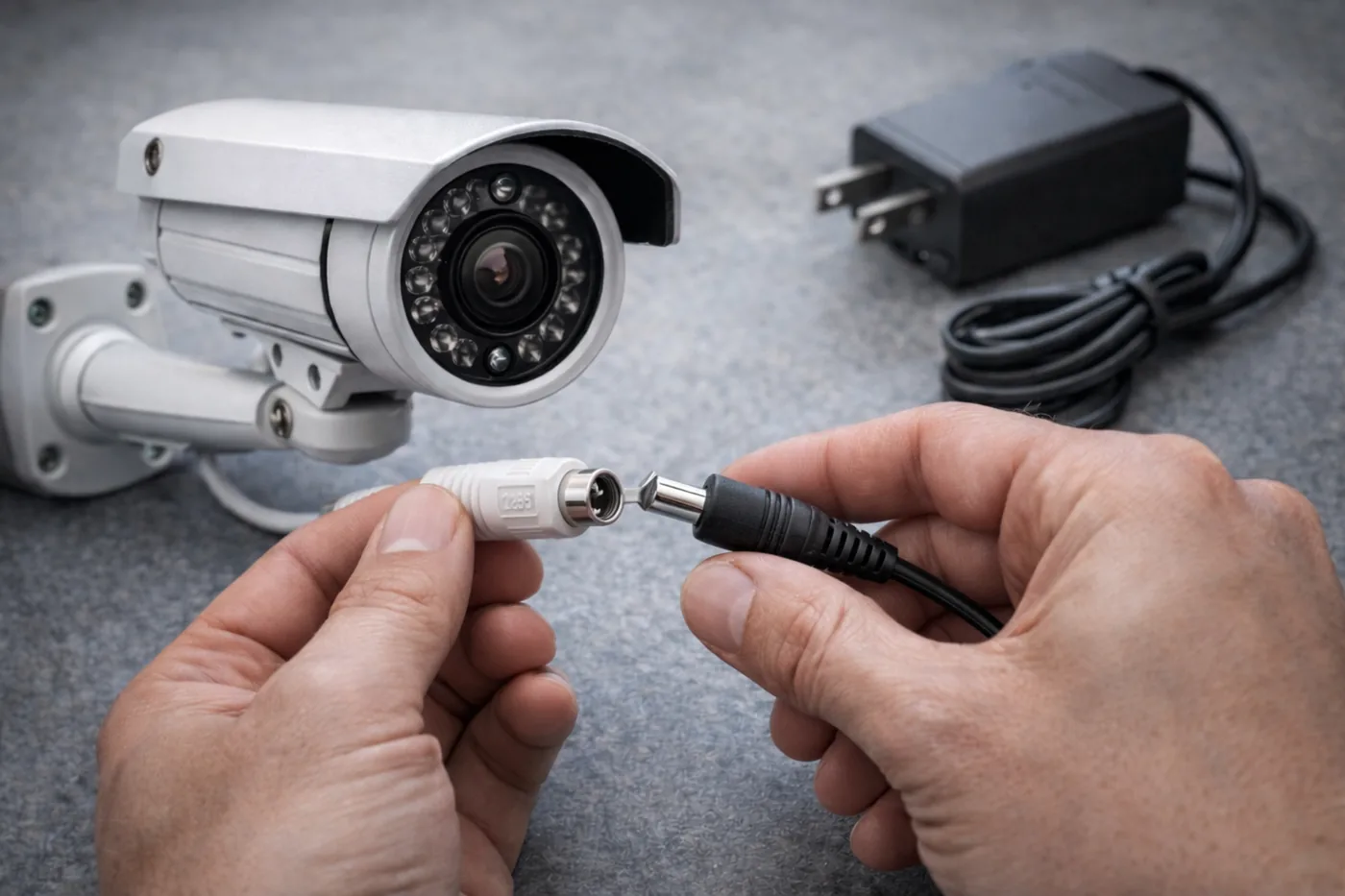
Это причина №1. Если камера не включилась — регистратор её “не увидит” ни при каких настройках.
3.1. Как понять, что камера включена
У разных моделей по-разному, но обычно есть признаки:
- возле разъёма или внутри корпуса могут гореть маленькие индикаторы,
- ночью может светиться ИК-подсветка (красноватые диоды, если смотреть прямо),
- камера обычно чуть тёплая на ощупь через 3–10 минут работы.
Если ничего этого нет — начинаем с питания.
3.2. Аналоговые камеры (12V) — что именно делать
Шаг 1: проверьте блок питания
- убедитесь, что он вставлен в розетку,
- попробуйте другую розетку,
- проверьте, не болтается ли штекер питания в камере (иногда “ходит” и контакт пропадает).
Шаг 2: проверьте, не перегнут ли провод питания
Часто питание рвётся возле камеры или возле блока питания.
Шаг 3: самый быстрый тест “без приборов”
Если есть возможность:
👉 возьмите другой блок питания 12V (например, от другой камеры) и подключите к проблемной камере.
Если камера ожила — проблема в старом питании/проводе.
Важно: иногда блок питания “светится/гудит”, но под нагрузкой напряжение проседает — камера может не запускаться.
3.3. IP камеры с PoE — что именно делать
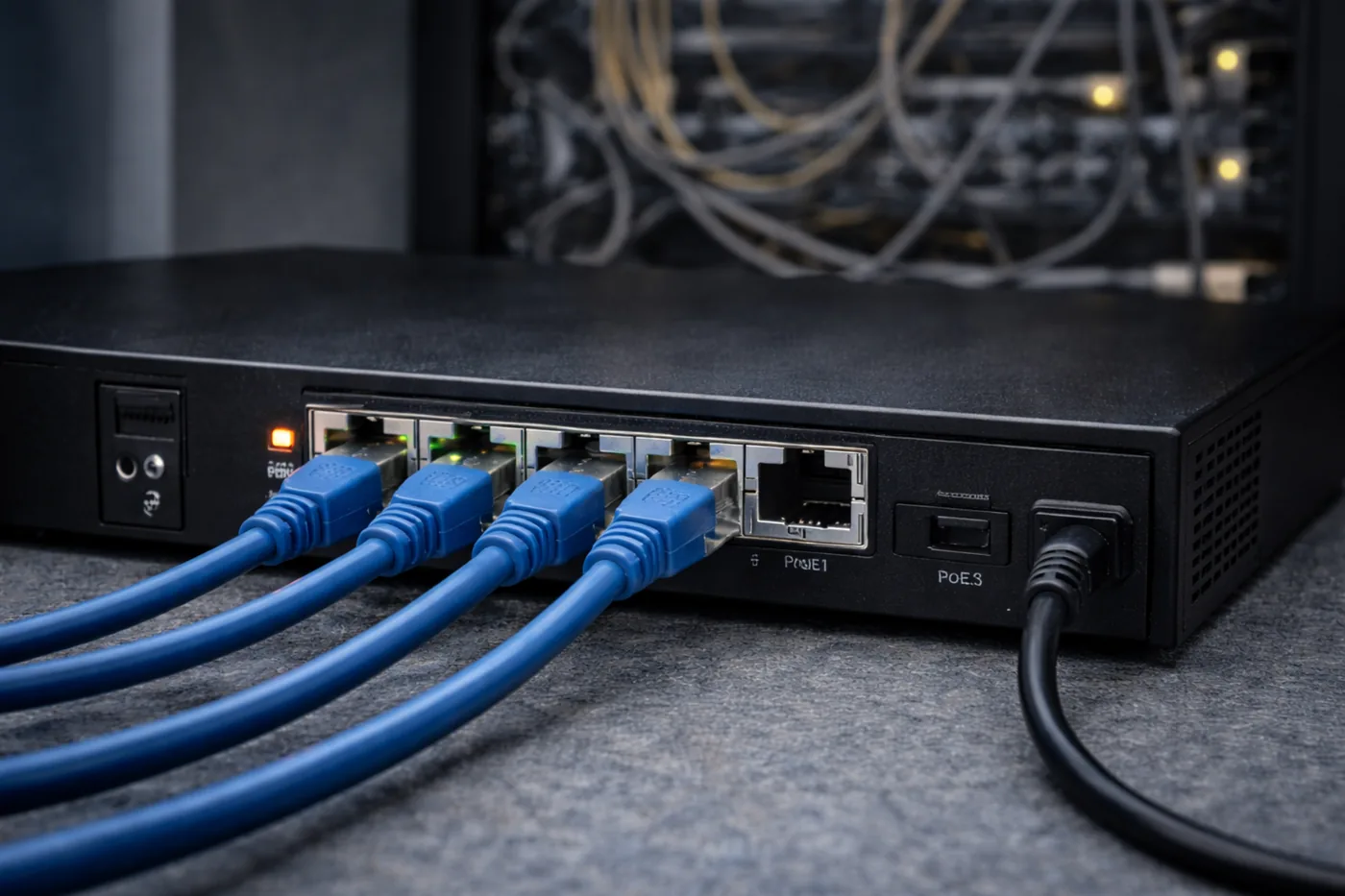
PoE означает, что питание идёт по сетевому кабелю.
Шаг 1: проверьте, куда воткнут кабель камеры
Если у вас PoE-регистратор, кабель камеры должен быть вставлен в его PoE-порты (обычно отдельный ряд портов).
Если воткнули в обычный LAN-порт — камера может не получить питание.
Шаг 2: проверьте PoE-порт
- переставьте кабель камеры в другой PoE-порт,
- посмотрите, загорятся ли индикаторы порта (часто два мигающих светодиода).
Шаг 3: тест через отдельное питание (если камера поддерживает 12V)
Многие IP камеры имеют и PoE, и 12V.
👉 подключите 12V блок питания — если камера оживает, значит PoE не даёт питание (порт/коммутатор/кабель/мощность).
3.4. “Питание есть, но всё равно не работает” — возможна нехватка мощности
Это частая ситуация для:
- уличных камер с мощной подсветкой,
- поворотных PTZ камер,
- камер с подогревом.
Если PoE-коммутатор дешёвый или слабый, он может “не вытягивать” сразу несколько камер. Тогда камера может:
- включаться и выключаться,
- периодически уходить в Offline,
- работать днём и отваливаться ночью (когда включается подсветка).
4) Кабель и разъёмы — как проверить так, чтобы понял новичок
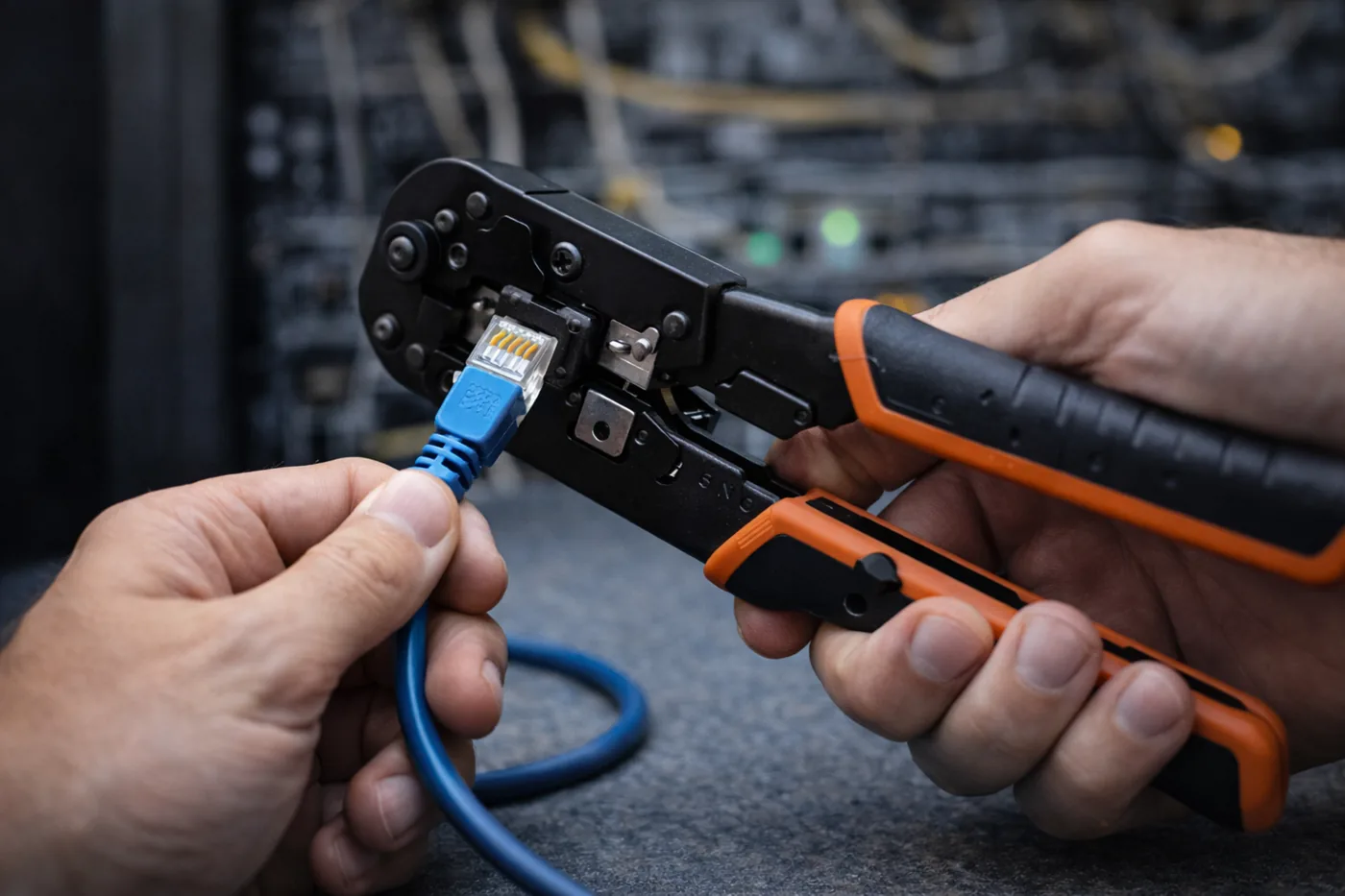
Кабель — причина №2. Даже если он “вроде целый”, внутри может быть обрыв.
4.1. Что значит “проверить кабель” на практике
Это не “посмотреть глазами” (хотя это тоже важно), а сделать один из надёжных тестов:
Тест A (самый правильный): “короткий кабель рядом с регистратором”
Это лучший способ понять: проблема в камере или в линии.
Что делаем:
отключаем камеру от её длинного кабеля,
переносим камеру ближе к регистратору (на 0.5–2 метра),
подключаем её коротким исправным кабелем,
подаём питание.
Результат:
- если камера рядом заработала — значит камера исправна, проблема в длинном кабеле/соединениях/разъёмах по трассе.
- если камера рядом не заработала — ищем питание/настройки/поломку камеры.
Тест B: “пошевелить и посмотреть реакцию”
Иногда контакт пропадает из-за плохого обжима/скрутки.
- слегка пошевелите разъём возле камеры и возле регистратора,
- если изображение появляется/пропадает — почти точно плохой контакт или разъём.
Тест C: “заменить разъём”
Часто проблема в BNC или RJ-45 наконечнике.
Если у вас уже был опыт — замените коннектор. Если нет — хотя бы убедитесь, что он вставлен до конца.
4.2. Для аналоговых систем: BNC, “нет сигнала” и стандарты
Если камера аналоговая, регистратор обычно показывает:
- чёрный экран + “Нет сигнала”
- либо “No video”
Частые причины по кабелю:
- BNC плохо обжат/скручен,
- центральная жила не касается контакта,
- оплётка замыкает центральную жилу,
- окислились соединения на улице.
Быстрая подсказка:
Если “нет сигнала” только на одном канале — скорее всего проблема именно в кабеле/камере, а не в регистраторе.
4.3. Для IP систем: витая пара (RJ-45) и “Offline”
В IP системе витая пара должна быть обжата правильно.
Даже если интернет “как-то” проходит, для PoE и стабильного видеопотока нужен нормальный контакт по всем жилам.
👉 Подсказка для новичка: если кабель подключён нормально, на порту регистратора/коммутатора обычно горят или мигают индикаторы Link/Act. Если индикаторы не горят — часто проблема в обжиме, кабеле или порту.
Самые частые ошибки:
- коннектор RJ-45 обжат криво,
- оборвана одна из жил,
- плохой кабель (дешёвый “CCA” вместо медного),
- слишком длинная линия и плохие соединения.
Норма длины: до ~100 м на качественной витой паре. Но на плохом кабеле проблемы начинаются и раньше.
5) Ошибки подключения — когда всё исправно, но подключено “не туда”
Эта категория особенно частая, когда:
- система собиралась “по видео с YouTube”,
- что-то меняли/переносили,
- добавляли новые камеры.
5.1. Аналог: камера подключена не в тот вход или перепутали каналы
Звучит банально, но происходит постоянно.
Проверьте:
- кабель камеры действительно в том канале, который вы смотрите,
- не перепутаны кабели между собой.
5.2. IP/PoE: перепутали LAN и PoE
Если у NVR есть PoE-порты, кабели камер должны идти именно туда (или в PoE-коммутатор).
Если камеры воткнуты в обычный роутер без PoE, они не получат питание (если нет отдельного 12V).
6) Настройки регистратора — что конкретно проверить новичку
Иногда камера подключена правильно, питание есть, кабель целый — но канал пустой из-за настроек.
6.1. Аналоговые системы: стандарт сигнала (AHD/TVI/CVI)
Если регистратор “мультиформатный”, он должен определить сигнал сам, но иногда нужно выбрать вручную.
Что искать в меню:
- “Тип канала” / “Видео стандарт” / “Analog Type”
- варианты: AHD / TVI / CVI / CVBS
Признак несовпадения стандарта:
- камера вроде включена, но картинка не появляется, или появляются помехи/искажения.
6.2. IP системы: камера не добавлена в список устройств
В NVR обычно есть раздел:
- “Камеры” / “Устройства” / “Device” / “Camera Management”
Там камера может быть:
- не обнаружена,
- обнаружена, но “Offline”,
- обнаружена, но требует пароль.
7) IP-камеры: сеть, IP-адреса, DHCP — почему “камера offline”
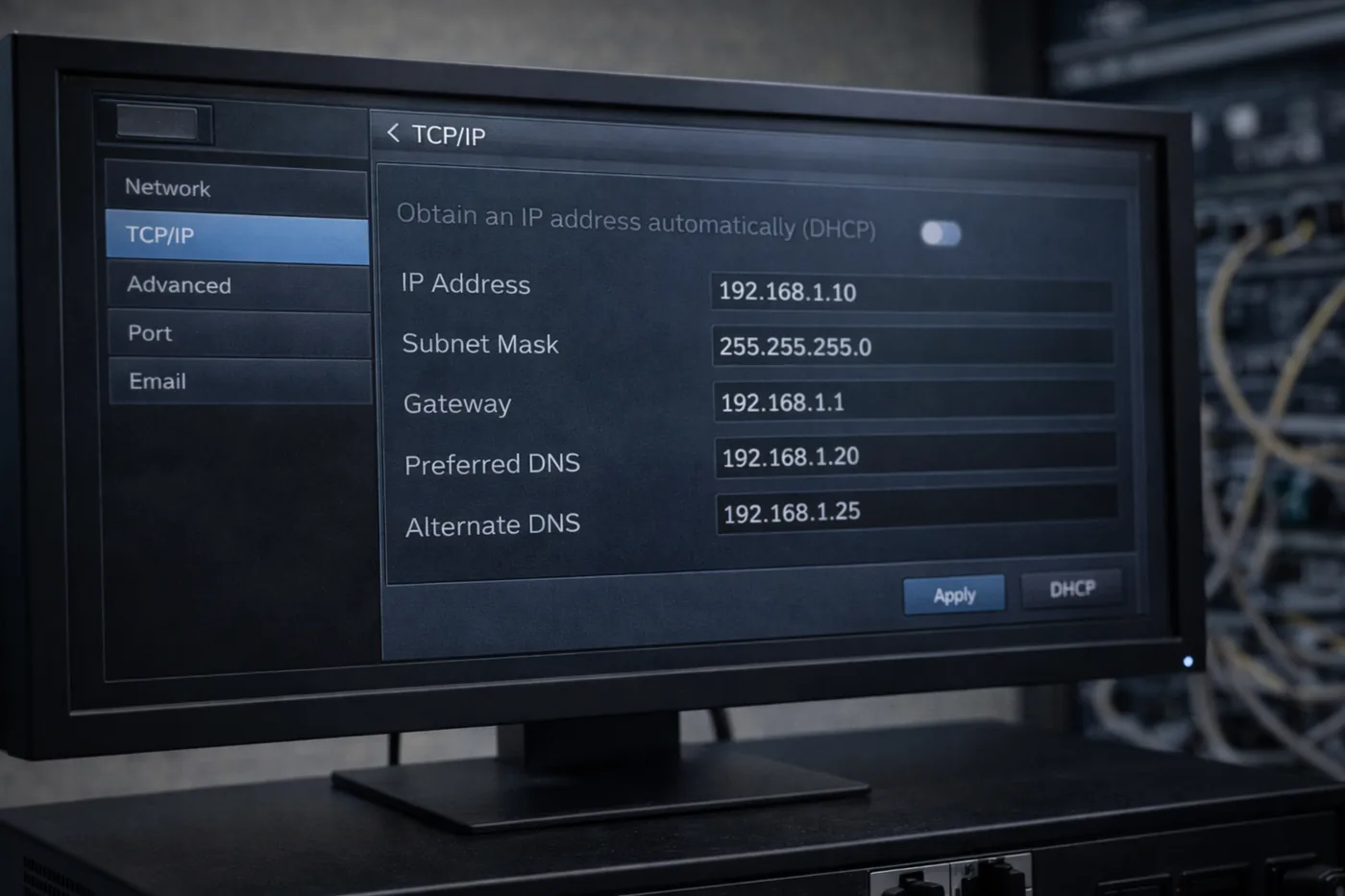
Вот здесь многие “не технари” застревают. Объясняю максимально просто.
7.1. Что значит “камера и регистратор в одной сети”
Представьте, что сеть — это “улица”, а IP-адрес — “номер дома”.
Если камера “на другой улице”, регистратор её не найдёт.
Пример:
- регистратор: 192.168.1.10
- камера: 192.168.0.50
Они в разных подсетях → регистратор может не увидеть камеру.
7.2. Самая частая причина после замены роутера
Поменяли роутер — сеть стала другой, камера осталась со старым адресом → “offline”.
7.3. Конфликт IP адресов
Если две камеры получили один и тот же IP, они начинают “мешать” друг другу:
- одна появляется, другая пропадает,
- всё работает нестабильно.
8) Несовместимость, ONVIF и бренды: Hikvision / HiWatch / Dahua / EZVIZ
Иногда камера не добавляется не потому, что она “сломана”, а потому что регистратор:
- не поддерживает этот протокол,
- не поддерживает этот кодек/поток,
- не дружит с конкретным брендом без ONVIF.
ONVIF — что это простыми словами
ONVIF — это “универсальный язык”, чтобы камера и регистратор разных производителей могли общаться.
Но важно:
- ONVIF должен быть включён на камере,
- иногда нужно создать ONVIF-пользователя,
- некоторые камеры поддерживают ONVIF “частично”.
9) Быстрая диагностика: понятный алгоритм для новичка (первый этап)
Чтобы быстро понять, почему регистратор не видит камеру, сделайте по порядку:
Шаг 1 — проверяем, включается ли камера
- есть ли индикаторы / подсветка
- тёплая ли камера через 5–10 минут
- работает ли другой блок питания / другой PoE-порт
Шаг 2 — исключаем длинную линию
👉 подключаем камеру рядом с регистратором коротким кабелем (это ключевой тест)
- заработало → проблема в кабеле/разъёмах/соединениях по трассе
- не заработало → идём дальше
Шаг 3 — проверяем кабель и разъёмы
- вставлены ли до конца
- не окислились ли контакты
- не замкнуло ли жилы
- не повреждён ли кабель
Шаг 4 — проверяем настройки
- включён ли канал
- правильный ли стандарт (для аналоговых)
- добавлена ли камера (для IP)
- не требует ли пароль
Шаг 5 — перезагрузка
- выключить регистратор из розетки на 30–60 секунд
- включить снова
Шаг 6 — для IP: проверяем сеть
- камера offline → проверяем IP/подсеть/пароль/ONVIF
10) Если регистратор “видит” камеру, но она Offline / нет изображения — подробная диагностика для новичков
В разделах выше мы разобрали базовые проверки: питание, кабель, разъёмы, правильность подключения и общие настройки. Но бывает так, что камера всё равно не показывает картинку. Часто это выглядит так:
- в меню регистратора камера “в списке”, но рядом написано Offline / Нет соединения
- камера добавляется, но через 10–30 секунд снова отключается
- камера “Online”, но картинки нет (чёрный экран, зависшая картинка, сильные помехи)
- камера работает днём, но ночью пропадает
- один канал работает, другой — нет, хотя камеры одинаковые
Ниже — пошаговая инструкция, которая помогает в большинстве случаев. Важно выполнять шаги по порядку и не перескакивать. Тогда вы быстро поймёте, в чём причина.
10.1) Сначала уточняем: что именно пишет регистратор
Перед тем как что-то менять, нужно понять тип ошибки. Сядьте перед монитором регистратора и посмотрите:
Вариант А: написано «Нет сигнала / No video»
Это чаще аналоговые камеры (AHD/TVI/CVI/CVBS) или аналоговые входы на гибридном регистраторе.
Обычно причина — кабель/разъём/питание/не тот стандарт.
Вариант B: написано «Offline / Disconnected / Network error»
Это чаще IP-камеры (NVR, PoE).
Обычно причина — пароль, IP-адрес, сеть, активация, ONVIF.
Вариант C: статус «Online», но картинки нет
Это может быть:
- поток/кодек/разрешение
- слабая линия/питание
- сбой камеры
- конфликт настроек
Запомните, какая ситуация у вас — дальше инструкции будут точнее.
10.2) Ситуация: камера Offline (IP-система) — самый частый случай
Если у вас NVR (IP-регистратор) или PoE-регистратор, и камера Offline — это значит:
регистратор физически “видит” камеру в сети, но НЕ может подключиться к ней как к устройству (как будто “есть телефон, но пароль неверный” или “телефон не в зоне сети”).
Что нужно подготовить:
- пульт/мышь регистратора (чтобы заходить в меню)
- монитор подключён к регистратору
- терпение: иногда нужно 5–10 минут, чтобы пройти все шаги
10.3) Шаг №1 — перезагрузка (да, это реально помогает)
Сначала сделайте простое, которое устраняет “зависания”:
выключите регистратор через меню (если умеете) или просто выньте вилку из розетки
подождите 40–60 секунд
включите обратно
подождите 2–3 минуты загрузки
Почему это работает:
- регистратор и камера иногда “залипают” по сети
- PoE-модуль может перезапуститься и снова дать питание
- после перезагрузки камера часто “подхватывается” автоматически
Если после этого камера стала Online — отлично. Если нет — идём дальше.
10.4) Шаг №2 — проверить питание IP-камеры (PoE и 12V) правильно
Даже если камера “в списке”, она может быть Offline из-за питания.
Как понять, что камера получает питание:
- на PoE-порту регистратора/коммутатора обычно мигают индикаторы
- у многих камер сзади есть маленький индикатор (не всегда)
- ночью может светиться ИК-подсветка (красноватые точки)
Тест “самый надёжный”:
Поменяйте PoE-порт:
выньте кабель камеры из PoE-порта
вставьте в другой PoE-порт
подождите 30–60 секунд
Если камера “переехала” и заработала — значит старый порт был неисправен/перегружен.
Если у камеры есть питание 12V (не у всех, но у многих есть):
Подключите на минуту внешний блок 12V (если есть подходящий).
Если после этого камера появляется стабильно — значит PoE питает плохо или не хватает мощности (об этом ниже будет отдельный блок).
10.5) Шаг №3 — проверить пароль камеры (самая частая причина Offline)
Очень часто камера Offline потому, что регистратор пытается подключиться с неправильным логином/паролем.
Откуда берётся неправильный пароль:
- камеру уже настраивали раньше (на другом объекте)
- пароль меняли, но забыли
- камеру сбросили, и пароль стал другим
- вы ввели пароль с ошибкой (1 лишний символ — и всё)
Что делать на регистраторе:
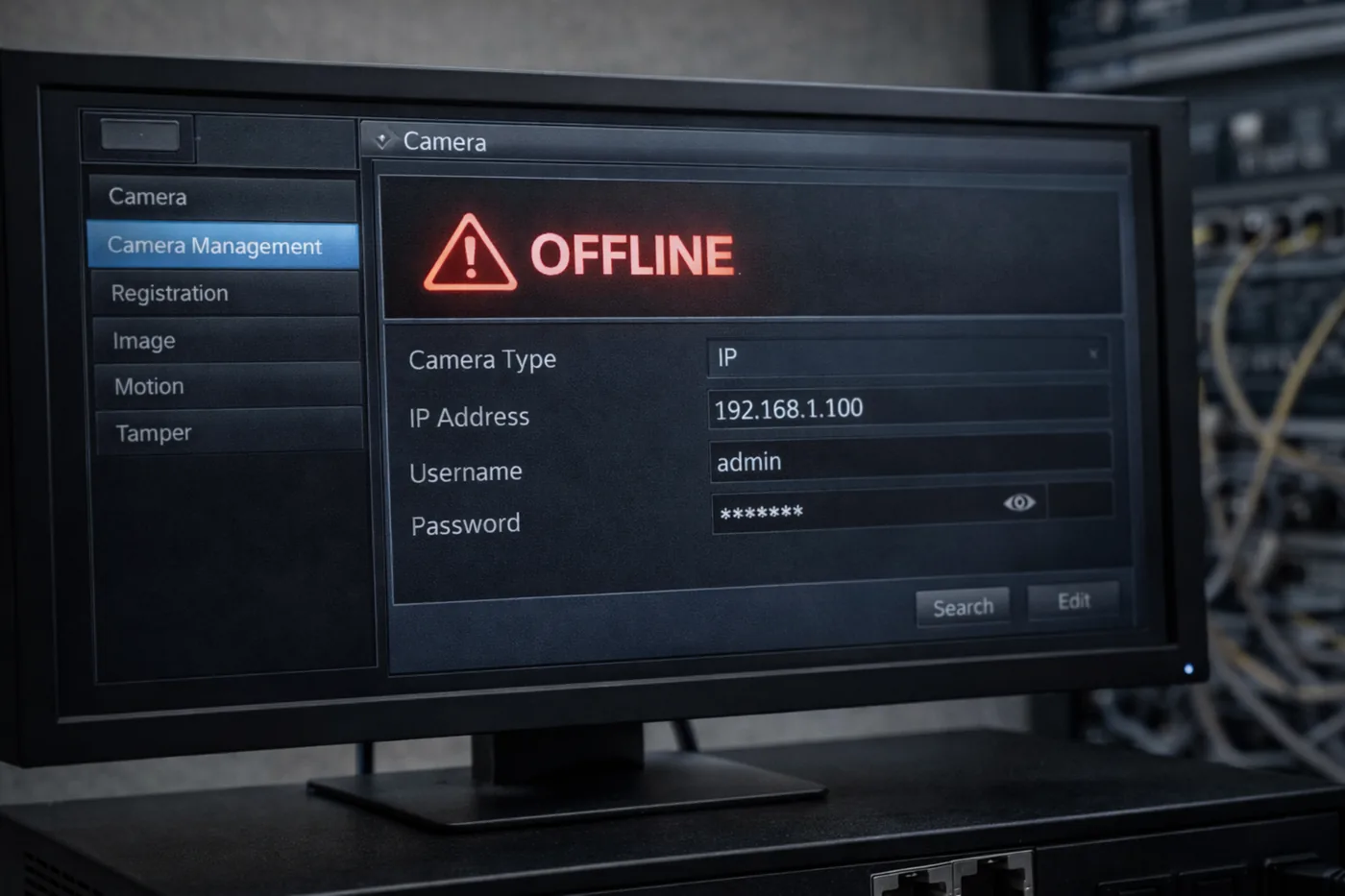
откройте меню регистратора
найдите раздел типа:
o Камеры
o Управление камерами
o Device / Camera
o Camera Management
найдите проблемную камеру
нажмите “Редактировать / Edit / Modify”
увидите поля:
o IP-адрес
o логин (обычно admin)
o пароль
o протокол (Private / ONVIF)
аккуратно введите пароль заново
нажмите “OK / Apply / Сохранить”
подождите 10–30 секунд — камера может стать Online
Нюанс: на Hikvision/HiWatch пароль часто один для всех камер на объекте. На Dahua иногда разные. Если пароль точно неизвестен — проще сбросить камеру или активировать её заново.
10.6) Шаг №4 — активация камеры (Hikvision / HiWatch)
Для Hikvision и HiWatch есть характерная особенность: новая камера должна быть активирована (задан пароль) — иначе регистратор не сможет нормально подключиться.
Как понять, что камера не активирована:
- Inactive
- Неактивирована
- Требует активации
Что делать:
в меню регистратора “Управление камерами” найдите камеру со статусом Inactive
нажмите “Activate / Активировать”
задайте пароль (запишите его!)
подтвердите
дождитесь — камера станет Online
Нюанс: пароль должен быть достаточно надёжным, иначе некоторые устройства не примут слишком простой.
10.7) Шаг №5 — IP-адреса и “одна сеть” (объяснение без сложностей)
Очень многие проблемы Offline связаны с тем, что камера и регистратор в разных сетях.
Простая логика: IP-адрес выглядит так: 192.168.1.20
Важная часть — первые три числа.
Если:
- регистратор: 192.168.1.10
- камера: 192.168.1.20
→ они “на одной улице” — должны видеть друг друга
Если:
- регистратор: 192.168.1.10
- камера: 192.168.0.20
→ они “на разных улицах” — могут не соединиться
Что делать, если адреса разные:
Самый простой вариант (если регистратор умеет):
- выбрать камеру → “Modify IP / Изменить IP”
- поставить IP камеры в тот же диапазон, что у регистратора
Важно: IP-адрес камеры должен быть уникальным (не повторяться у других камер).
10.8) Шаг №6 — конфликт IP (когда две камеры “дерутся”)
Симптомы конфликта:
- камера то Online, то Offline
- после перезагрузки всё нормально, потом снова отваливается
- одна камера пропадает, когда включается другая
Что делать:
зайти в список камер
посмотреть IP-адреса
если увидели одинаковые — изменить один из адресов
Если вы не уверены — можно удалить камеры из списка и добавить по одной, чтобы регистратор назначил адреса автоматически.
10.9) Шаг №7 — ONVIF и разные бренды (как сделать, чтобы заработало)
Если регистратор одного бренда, а камера другого, иногда “родной” протокол не работает. Тогда используют ONVIF.
Что такое ONVIF простыми словами:
это “универсальный язык” связи камеры и регистратора.
Как понять, что нужен ONVIF:
- камера не добавляется “авто”
- добавляется, но Offline
- регистратор пишет “ошибка аутентификации” или “не поддерживается”
Что делать (общий вариант):
в меню добавления камеры выберите протокол ONVIF
укажите IP камеры
логин/пароль (иногда нужен отдельный ONVIF-пользователь)
сохраните
Нюанс: на некоторых камерах ONVIF нужно включить в веб-настройках камеры, а иногда — создать отдельного пользователя ONVIF. Если ONVIF выключен — регистратор не подключится.
11) Ситуация: камера Online, но изображения нет (чёрный экран / зависание)
Это отдельная история. Тут камера “подключилась”, но картинка не идёт корректно.
11.1) Быстрая проверка №1 — переключить основной/дополнительный поток
В IP-камерах есть видеопотоки:
- основной (Main stream) — высокое качество
- дополнительный (Sub stream) — для мобильного/слабых линий
Иногда регистратор “не тянет” основной поток (особенно старые модели или много камер).
Что сделать:
меню камеры → параметры потока
включить “использовать Sub stream” или снизить параметры Main stream
сохранить и проверить
11.2) Проверка №2 — снизить разрешение и битрейт
Если камера стоит на 8MP, а регистратор поддерживает максимум 5MP — будет проблема.
Что сделать:
- снизить разрешение (например, с 4K до 1080p)
- снизить битрейт
- установить кодек H.264 вместо H.265 (если есть выбор)
Почему это помогает:
- H.265 не все регистраторы нормально воспроизводят
- слишком большой поток может не отображаться
11.3) Проверка №3 — тест “одна камера в системе”
Если у вас много камер, временно отключите остальные (или удалите из списка) и оставьте одну проблемную.
Если она заработала — значит регистратор перегружен или конфликт настроек.
12) Ситуация: камера работает днём, но пропадает ночью
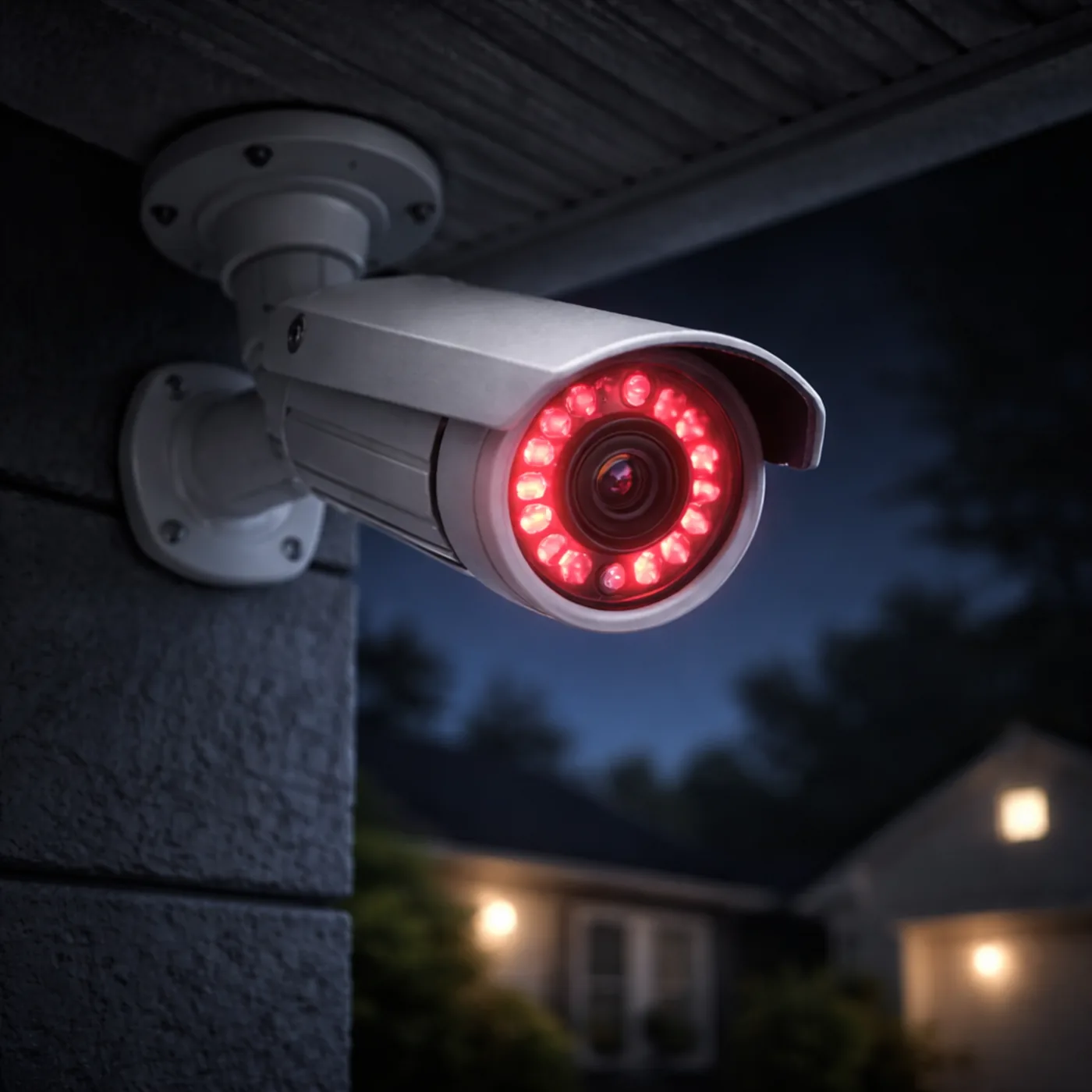
Это очень распространено и почти всегда связано с питанием.
Почему так происходит:
Ночью включается ИК-подсветка, и потребление камеры увеличивается. Если блок питания слабый или PoE не вытягивает — камера уходит в Offline.
Как проверить точно:
днём камера работает — запомните
ночью пропадает — наблюдайте
подключите камеру на внешний блок питания (если возможно) или на другой PoE-порт/коммутатор
Если после этого ночью не пропадает — причина в питании/PoE мощности.
13) PoE питание: как понять, что “не хватает мощности” (без приборов)
Признаки нехватки PoE:
- камера перезагружается (картинка появляется и исчезает)
- камера отваливается, когда включается подсветка
- камера стабилизируется, если отключить другие камеры
- камера работает рядом коротким кабелем, но не работает на длинной линии
Что можно сделать:
- переставить камеру на другой PoE-порт
- отключить часть камер и проверить
- заменить PoE-коммутатор на более мощный
- использовать отдельное питание 12V
Нюанс по кабелю: на плохой витой паре PoE “теряется” сильнее — поэтому важно качество кабеля.
14) Когда виноват регистратор (а не камера)
Иногда проблема именно в регистраторе.
Признаки:
- не работают несколько портов PoE
- не добавляются камеры вообще
- регистратор подвисает, меню тормозит
- корпус горячий
- после грозы начались проблемы
Что можно сделать без мастера:
- полностью обесточить на минуту
- проверить блок питания регистратора (если есть другой аналогичный)
- подключить одну заведомо рабочую камеру коротким кабелем
Если даже она не работает — проблема в регистраторе.
15) Типичные ошибки пользователей (коротко, но очень полезно)
- кабель камеры воткнули в обычный LAN вместо PoE
- перепутали кабели, смотрят не тот канал
- забыли пароль или камера сбросилась
- поменяли роутер — IP адреса “разъехались”
- сделали линию дешёвой витой парой → падение PoE
- подключили камеру другого бренда без ONVIF
- включили H.265 на камере, а регистратор не поддерживает
16) Когда лучше вызвать специалиста (и почему это реально экономит деньги)
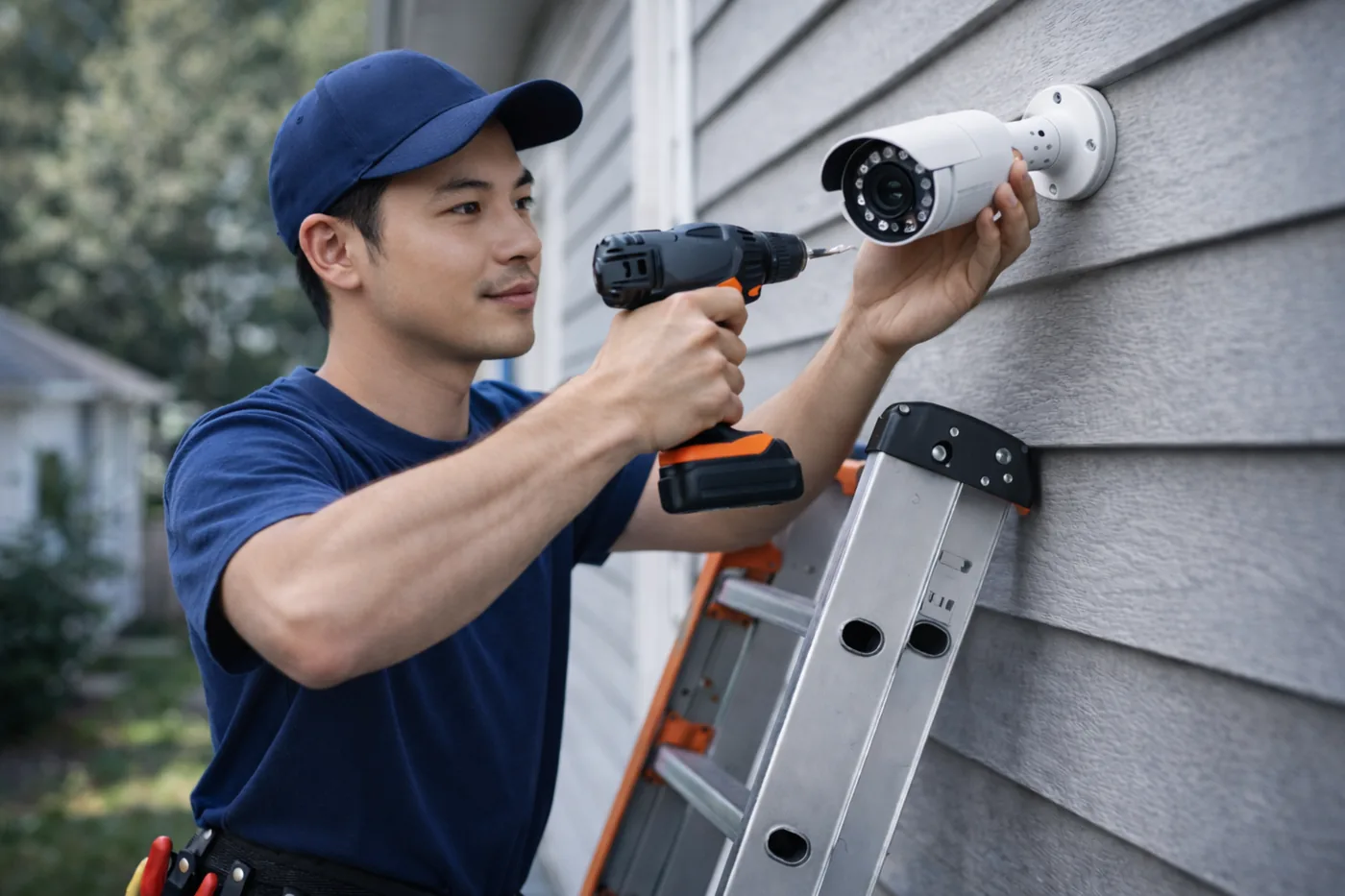
Если у вас:
- кабель проложен в стене/под землёй и его надо прозванивать
- система после грозы/скачка (могли сгореть порты)
- нет доступа к настройкам камеры (пароль неизвестен)
- нужно обжимать коннекторы и вы не умеете
- сложная сеть (роутер, коммутатор, интернет, удалённый доступ)
Тут мастер обычно решает проблему быстрее и без риска “добить” оборудование.
17) Итог по диагностике
Если камера Offline или нет изображения, чаще всего причина находится в:
- неправильном пароле
- неактивированной камере (Hikvision/HiWatch)
- IP адресах и подсети
- конфликте IP
- нехватке PoE питания
- несовместимости (ONVIF)
- слишком тяжёлом потоке (H.265 / 4K)
Если идти по шагам, почти всегда становится понятно, где именно проблема.
18) Как удалить камеру и добавить заново — правильный способ (часто решает проблему)
Иногда самый простой и эффективный способ исправить ситуацию — полностью удалить камеру из регистратора и добавить её заново. Это помогает, если:
- камера Offline без понятной причины
- менялся пароль
- менялся IP адрес
- камера зависла
- настройки сбились
- регистратор “не видит” камеру после обновления
Как правильно удалить камеру
Общий принцип (для Hikvision, HiWatch, Dahua и большинства моделей):
Зайдите в меню регистратора
Найдите раздел:
o Камеры
o Управление камерами
o Device
o Camera Management
Выберите проблемную камеру
Нажмите кнопку:
o Удалить
o Delete
o Remove
Подтвердите удаление
После этого камера исчезнет из списка.
Как добавить камеру заново
Есть два способа.
Способ 1 — автоматический (самый простой)
Откройте раздел добавления камер
Нажмите:
o Поиск
o Search
o Auto Add
o Quick Add
Регистратор найдёт камеру автоматически
Введите пароль камеры
Сохраните
Через 10–30 секунд камера должна стать Online.
Способ 2 — ручной (если автоматический не работает)
Нажмите “Добавить вручную”
Введите:
o IP адрес камеры
o логин (обычно admin)
o пароль
o протокол (Private или ONVIF)
Сохраните
Если всё введено правильно — камера подключится.
19) Как понять причину по симптомам — простая подсказка
Иногда достаточно посмотреть, как именно ведёт себя система.
Если камера совсем не включается
Вероятнее всего:
- нет питания
- блок питания неисправен
- обрыв кабеля
- камера повреждена
Если камера работает рядом с регистратором, но не работает на месте установки
Почти точно:
- повреждён кабель
- плохой разъём
- плохой контакт
- слишком длинная линия
Если камера периодически пропадает
Чаще всего:
- нехватка питания
- слабый PoE
- плохой кабель
- конфликт IP
Если камера Offline после замены роутера
Почти всегда:
- изменился IP адрес
- другая сеть
Если камера работает днём, но ночью отключается
Практически всегда:
- недостаточно питания
- слабый блок питания
- перегружен PoE
Если одна камера работает, а другая нет
Вероятнее:
- локальная проблема кабеля
- питание
- настройки
- неисправность камеры
20) Реальные ситуации из практики
Ситуация 1 — камера пропадала ночью
Причина: слабый блок питания.
Решение: замена блока питания — проблема исчезла.
Ситуация 2 — регистратор не видел новую камеру
Причина: камера не была активирована.
Решение: активация через меню — камера заработала.
Ситуация 3 — камера Offline после переезда
Причина: изменился IP диапазон сети.
Решение: назначение нового IP — система заработала.
21) Когда проблема может быть серьёзной
Иногда причина связана с повреждением оборудования. Это возможно, если:
- была гроза или скачок напряжения
- камера намокла
- оборудование сильно нагревалось
- камера падала или ударялась
- повреждён кабель в стене
В таких случаях может потребоваться ремонт или замена.
22) Когда точно лучше вызвать мастера
Стоит обратиться к специалисту, если:
- нет опыта настройки IP камер
- неизвестен пароль камеры
- кабель проходит в стене или под землёй
- система после грозы
- требуется обжим разъёмов
- несколько камер не работают одновременно
- регистратор зависает или перезагружается
Иногда это экономит много времени и денег.
23) Что сказать мастеру по телефону (чтобы быстрее помогли)
Очень полезно заранее подготовить информацию:
- модель регистратора
- сколько камер подключено
- какая ошибка отображается
- когда появилась проблема
- что уже проверяли
Чем больше информации — тем быстрее диагностика.
24) FAQ — частые вопросы
Почему регистратор пишет «нет сигнала»?
Обычно проблема в кабеле, питании или стандарте камеры.
Почему камера Offline?
Чаще всего неправильный пароль, IP адрес или сеть.
Может ли камера сломаться сама?
Да, особенно после скачков напряжения, влаги или перегрева.
Можно ли подключить камеры разных брендов?
Можно через ONVIF, но иногда требуется настройка.
Почему камера работает через интернет, но не работает на регистраторе?
Вероятно разные пароли или IP адреса.
Почему камера показывает чёрный экран?
Возможны проблемы сигнала, потока или неисправность матрицы.
Может ли проблема быть в жёстком диске?
Обычно нет — диск влияет на запись, а не на отображение.
Почему регистратор не видит только одну камеру?
Скорее всего проблема локальная: кабель, питание или камера.
Поможет ли сброс настроек?
Иногда да, особенно при ошибках конфигурации.
Можно ли проверить камеру без регистратора?
Да, подключив к компьютеру или другому устройству.
25) Итог всей статьи
Если видеорегистратор не видит камеры видеонаблюдения, причина почти всегда находится в одной из категорий:
- питание камеры
- кабель или разъёмы
- ошибки подключения
- настройки регистратора
- сеть и IP адреса
- несовместимость оборудования
- неисправность камеры или регистратора
Самое главное — проводить диагностику последовательно и исключать причины по одной. В большинстве случаев проблему можно обнаружить самостоятельно без дорогостоящего ремонта. Если же система сложная или нет опыта работы с оборудованием, лучше обратиться к специалисту — это поможет быстрее восстановить работу видеонаблюдения и избежать дополнительных повреждений.
Нужна помощь в Астане? Если хотите, чтобы мастер быстро восстановил работу камер (диагностика, настройка сети/PoE, замена разъёмов/кабеля, онлайн‑доступ) — смотрите раздел “Услуги” или напишите в WhatsApp.
