EZVIZ не подключается: что делать, если камера не в сети, приложение не видит устройство или не открывает видео
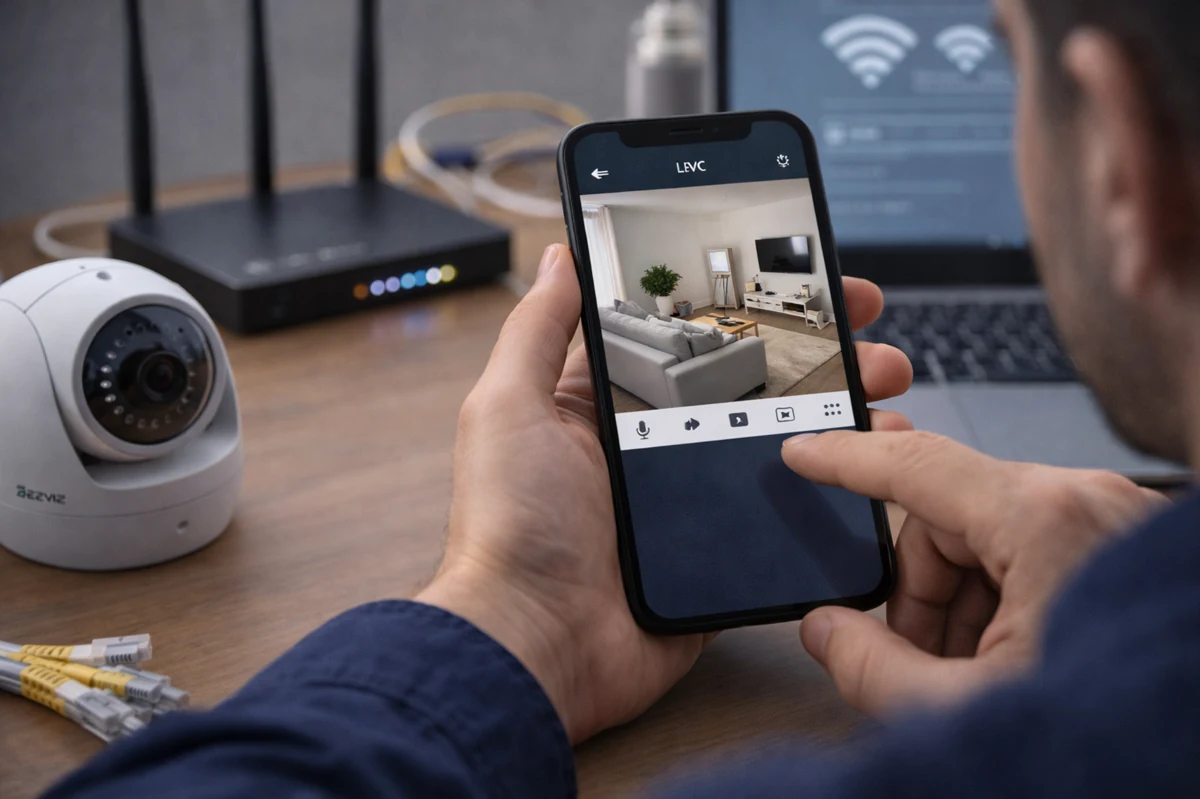
Если EZVIZ не подключается, камера уходит в статус Offline, не добавляется в приложение, не показывает видео или не открывает архив, проблема чаще всего связана не с «поломкой камеры как таковой», а с Wi‑Fi 2.4 ГГц, привязкой к аккаунту, изменением пароля роутера, слабым сигналом или ошибкой при первом добавлении. Ниже — понятная пошаговая диагностика без лишней воды: от простых проверок до случаев, когда уже лучше не терять время и вызвать специалиста.
Быстрая проверка: что сделать первым делом, если EZVIZ не подключается
- Убедитесь, что камера питается нормально и индикаторы или голосовые подсказки реагируют как обычно.
- Проверьте, что на роутере действительно активна сеть 2.4 ГГц, а не только 5 ГГц.
- Поднесите камеру ближе к роутеру и повторите добавление — это сразу показывает, проблема в сигнале или нет.
- Сверьте пароль Wi‑Fi: после смены роутера или пароля EZVIZ часто уходит в Offline, хотя внешне камера исправна.
- Проверьте, не привязано ли устройство к другому аккаунту, если камера не новая или уже настраивалась раньше.
- Если устройство видно в приложении, но нет картинки, проверьте отдельно live view, архив и доступ через мобильный интернет.
- Не делайте сброс первым действием: reset полезен не всегда и не решает старую привязку к аккаунту.
Основные причины, почему EZVIZ не подключается
Запрос «EZVIZ не подключается» редко означает одну конкретную неисправность. Обычно под ним скрывается целый набор сценариев: камера не проходит первичное добавление, устройство было подключено раньше, но внезапно стало Offline, приложение видит модель, но не открывает живое видео, а иногда всё работает дома по Wi‑Fi, но пропадает доступ с мобильного интернета. Именно поэтому полезно разбирать проблему не по «магическим советам», а по цепочке: питание → сеть → аккаунт → привязка → видео → архив.
Для камер и домофонных устройств EZVIZ особенно важны четыре вещи. Во‑первых, нормальный Wi‑Fi 2.4 ГГц, потому что многие модели не любят 5 ГГц при первичной настройке. Во‑вторых, реальная, а не условная зона покрытия: рядом с роутером камера может подключаться, а на фасаде дома, в коридоре, у ворот или в магазине уже терять сигнал. В‑третьих, привязка к аккаунту: если устройство ранее было добавлено другим пользователем, после сброса или продажи оно может не принять новое добавление. В‑четвёртых, стабильный интернет-канал и корректная локальная сеть. Когда одно из звеньев цепочки рвётся, приложение начинает показывать Offline, крутить бесконечную загрузку или ошибку соединения.
Если на объекте уже стоит видеонаблюдение и рядом есть регистратор, полезно также проверить общую логику сети. В некоторых случаях пользователь пытается решать проблему приложения, хотя на самом деле обрыв происходит на уровне питания, роутера или внутренней сети. Для похожих симптомов может пригодиться статья камера видеонаблюдения не в сети, а если вопрос именно в удалённом просмотре, полезна и отдельная инструкция про удалённый доступ к камерам.
Проверьте сеть 2.4 ГГц и реальное покрытие Wi‑Fi
Самая частая причина, по которой EZVIZ не подключается к Wi‑Fi, — попытка добавить устройство в сеть, к которой оно фактически не может подключиться. В быту это выглядит так: телефон видит домашний Wi‑Fi, интернет на смартфоне есть, значит пользователь уверен, что и камера должна добавитьcя. Но у камеры другие ограничения: слабее антенна, другая зона установки, помехи от стен, металла, ворот, витрин, электрощитков и соседних точек доступа.
Первое, что нужно проверить, — работает ли на роутере сеть 2.4 ГГц и не объединена ли она жёстко с 5 ГГц так, что камера не проходит добавление. Многие домашние комплекты могут автоматически «склеивать» диапазоны в один SSID, а камера при этом во время pairing просто не доходит до финальной регистрации в сети. Если есть возможность, временно создайте отдельную понятную сеть 2.4 ГГц, без экзотических настроек и с обычным WPA2-паролем.
Второй момент — место установки. Камера в комнате рядом с роутером и камера на улице, у входной двери, на складе или на потолке длинного коридора — это два разных сценария. Даже если телефон показывает два деления сигнала, у устройства EZVIZ в этой точке может быть совсем другая картина. Поэтому для теста полезно сделать простую вещь: временно поднести камеру ближе к роутеру и повторить добавление. Если рядом с роутером камера появляется в приложении, а на постоянном месте уходит в Offline, проблема не в аккаунте и не в «плохой модели», а именно в покрытии или качестве сигнала.
Для объектов, где сигнал изначально слабый, правильнее не мучить камеру бесконечными переподключениями, а решить инфраструктуру: переставить роутер, добавить точку доступа, корректно выбрать место установки, а иногда и вообще перейти к более стабильной схеме. Если ты сравниваешь разные типы подключения, полезно посмотреть материал Wi‑Fi или проводные камеры видеонаблюдения — он как раз помогает понять, где беспроводное решение уместно, а где только создаёт проблемы.
Что означает статус Offline в EZVIZ
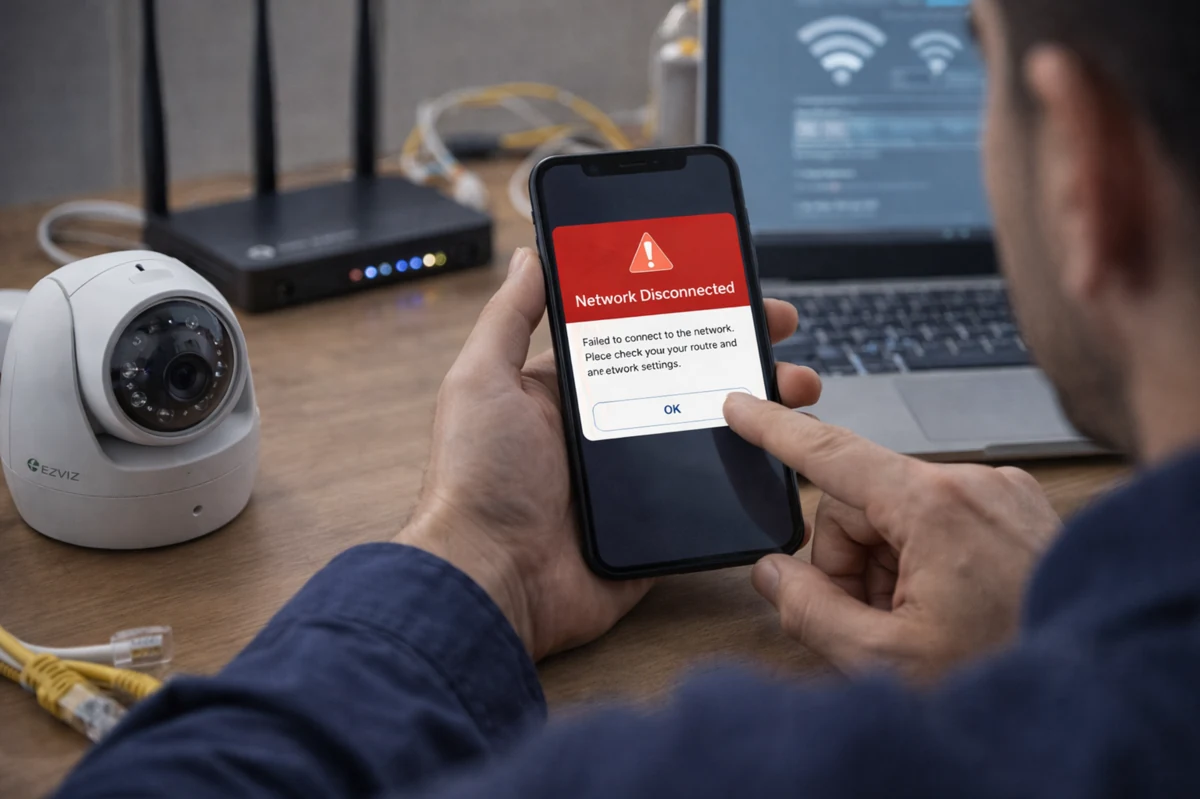
Когда приложение пишет EZVIZ Offline, это не всегда означает, что камера полностью выключена. Статус Offline чаще говорит о том, что устройство не может корректно достучаться до сервиса через интернет или не удерживает соединение с локальной сетью. Причин тут несколько: пропал интернет у провайдера, роутер завис, поменялся пароль Wi‑Fi, камера поймала слабый сигнал, устройство переехало в другую сеть, а иногда просто зависла цепочка после сбоя питания.
Самый практичный способ трактовать статус Offline — не спорить с приложением, а проверить три уровня. Первый уровень: есть ли питание и признаки жизни у самой камеры. Второй: видна ли она в локальной сети и подключена ли к нужному роутеру. Третий: может ли она выйти наружу и работать с аккаунтом пользователя. Если на первом уровне всё плохо, начинать надо с блока питания, кабеля, розетки или адаптера. Если питание есть, но камера после смены роутера или пароля сети резко ушла в Offline, чаще всего достаточно заново подключить её к правильному Wi‑Fi.
Важно понимать и другое: если у тебя несколько камер EZVIZ, а из них Offline стала только одна, это обычно указывает на локальную проблему конкретной точки — слабый сигнал, адаптер питания, повреждение разъёма, периодическая просадка напряжения. Если же одновременно пропали все устройства в приложении, надо смотреть не отдельную камеру, а роутер, интернет, аккаунт и общую сетевую логику.
Проблемы с аккаунтом и привязкой устройства
Ещё один частый сценарий: камера физически исправна, Wi‑Fi рабочий, но приложение EZVIZ не видит устройство или не даёт его нормально добавить. Здесь часто упираются в привязку к аккаунту. Устройство могло ранее быть добавлено на другой e-mail или телефон, быть проданным, перепривязанным, сброшенным «не до конца» или просто осталось числиться за предыдущим владельцем. Внешне это выглядит как ошибка добавления, вечная загрузка или отсутствие камеры в новом аккаунте.
Если камера покупалась не новой, если устройство уже когда-то настраивалось, если сброс делался давно или ты не уверен, кто именно добавлял его первым, вероятность проблемы с привязкой резко растёт. В такой ситуации не нужно бесконечно заново сканировать QR-код. Гораздо полезнее сразу проверить историю устройства и исключить привязку к старому аккаунту. Для похожих случаев у тебя на сайте уже есть услуга отвязка старого пользователя от камеры или регистратора. Это как раз тот сценарий, когда проблема не в интернете, а в логике владения устройством.
Отдельно стоит упомянуть вход в сам аккаунт. Иногда пользователь меняет телефон, теряет доступ к старой почте, использует несколько учётных записей или путает регион и способ входа. В результате камера как будто «исчезает», хотя на самом деле человек вошёл не в тот профиль. Для домашних устройств такое случается чаще, чем кажется. Поэтому перед любыми радикальными действиями стоит убедиться, что ты входишь именно в тот аккаунт, на который камера была зарегистрирована и с которого раньше открывался просмотр.
На практике привязка особенно часто мешает после покупки камеры с рук, после переезда, после смены телефона и в случаях, когда устройство сначала настраивал один человек, а потом открыть его пытается другой. Если приложение пишет, что устройство уже зарегистрировано, а QR-код сканируется, но дальше ничего не происходит, это почти всегда повод проверять именно аккаунт и историю регистрации, а не качество самой камеры.
Камера не добавляется или зависает при первичной настройке
Если EZVIZ не добавляется в приложение с первого этапа, не спеши делать вывод, что устройство бракованное. На первичной настройке чаще всего мешают простые вещи: камера ещё не полностью сброшена, телефон в момент привязки подключён не к той сети, приложение не получило все разрешения, пароль Wi‑Fi введён с ошибкой или роутер использует нестандартные параметры безопасности. Иногда пользователю кажется, что QR-код «не читается», хотя реальная причина — освещение, грязная линза смартфона или слишком маленькая дистанция между экраном и камерой.
Действуй по порядку. Сначала полностью перезагрузи камеру и роутер. Затем убедись, что смартфон сам подключён именно к той сети 2.4 ГГц, к которой ты хочешь привязать устройство. После этого заново открой приложение, выдай ему разрешения на камеру, локальную сеть и уведомления, если система их запрашивает. Только потом переходи к QR-коду. Если модель поддерживает голосовые подсказки или световую индикацию, обращай внимание на них: они часто прямо подсказывают, дошла ли камера до этапа подключения к сети.
Если после нескольких корректных попыток устройство всё равно не добавляется, не стоит повторять один и тот же цикл десять раз подряд. Это только запутает диагностику. Лучше остановиться и проверить, не осталась ли старая привязка, нет ли MAC-фильтрации на роутере, не включён ли «умный» режим управления диапазонами, не слишком ли длинный пароль Wi‑Fi, не стоит ли камера в точке со слабым сигналом. При необходимости имеет смысл временно настроить устройство на столе рядом с роутером, а уже потом переносить на постоянное место.
Камера добавлена, но видео не открывается
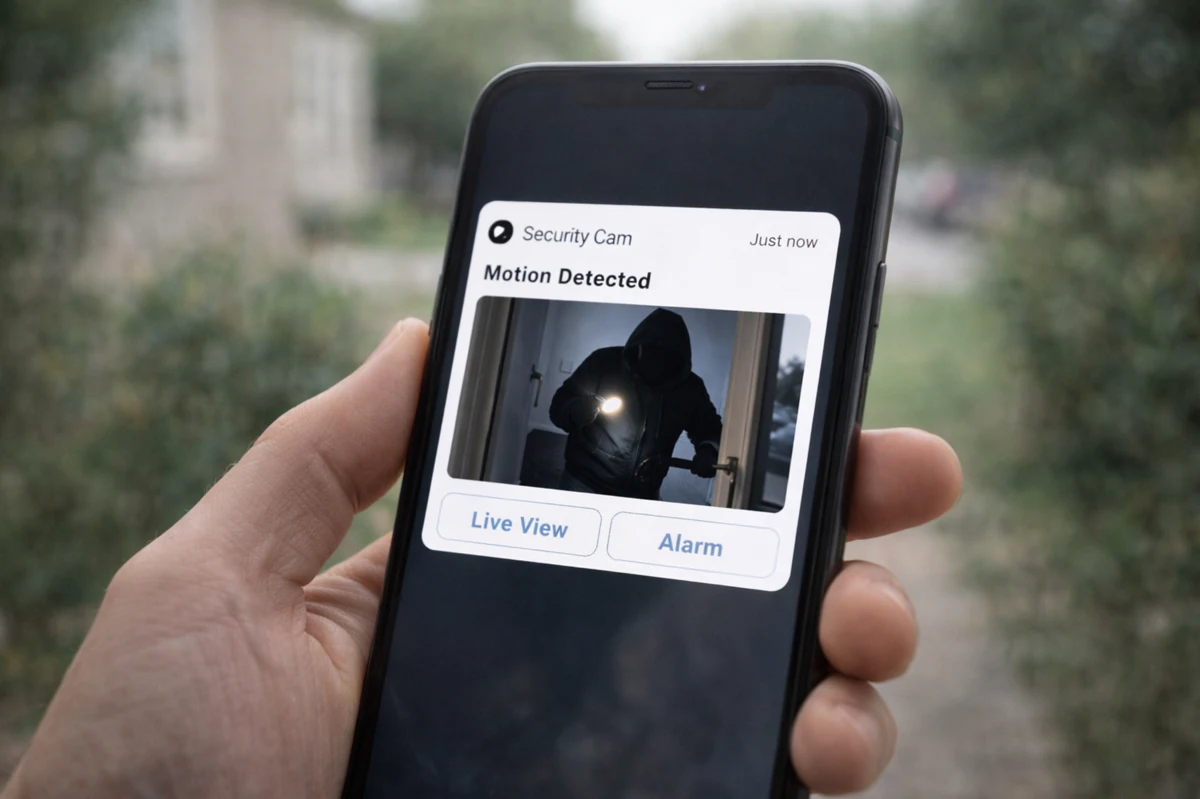
Бывает и другой сценарий: камера уже есть в аккаунте, в приложении отображается модель, но EZVIZ не открывает видео — экран крутит загрузку, показывает чёрное окно или периодически отваливается. Это уже не совсем проблема первичного добавления, а вопрос стабильности канала и связи между устройством, роутером и приложением.
Чаще всего здесь виноваты слабый сигнал, перегруженный Wi‑Fi, периодическая потеря пакетов, дешёвый роутер, большое расстояние до точки доступа, а на объектах бизнеса — ещё и нестабильное питание. Если видео не открывается только в высоком качестве, а в стандартном режиме хотя бы иногда запускается, это почти прямой признак нехватки реальной пропускной способности или плохого сигнала. В таком случае не надо искать «секретную кнопку в приложении». Надо уменьшать расстояние до роутера, улучшать покрытие или менять схему подключения.
Если камера стоит в месте с постоянными радиопомехами — рядом с воротами, толстым железобетоном, металлической дверью, холодильным оборудованием, рекламными экранами, — проблема будет повторяться снова и снова. И именно поэтому многие пользователи после нескольких месяцев мучений переходят на более стабильную схему подключения. Если нужна помощь не только с приложением, но и с самой системой, полезна страница установка IP‑камер видеонаблюдения, а если проблема уже похожа на неисправность оборудования, можно перейти на ремонт и диагностику видеонаблюдения.
Ещё один важный момент: если EZVIZ не показывает видео, но устройство уже есть в приложении, это не тот же самый сценарий, что «камера не подключается к телефону». Здесь цепочка уже другая: регистрация прошла, аккаунт устройство видит, а проблема чаще всего упирается в канал связи, качество интернета на объекте, нестабильный роутер, VPN на телефоне или локальный сбой после смены сети. Именно поэтому полезно отдельно сравнить, открывается ли live view по домашнему Wi‑Fi и по мобильному интернету.
Почему EZVIZ не показывает архив
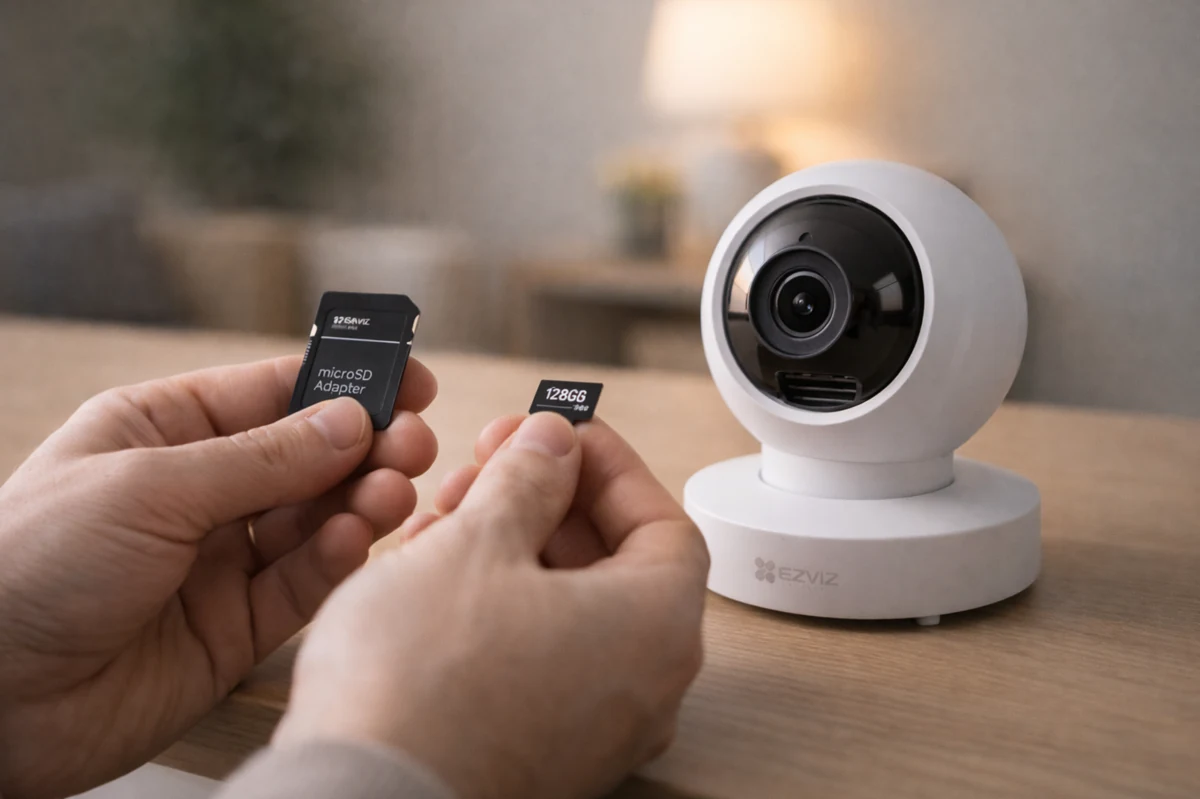
Отдельная боль пользователей — ситуация, когда живое видео открывается, а EZVIZ не показывает архив. Здесь важно сразу разделить два сценария. Первый: архив реально не записывается, потому что в камере нет рабочей microSD, облако неактивно или запись отключена. Второй: запись идёт, но приложение не может нормально отобразить playback из-за сети, аккаунта, ограничений интернета или временного сбоя.
Начни с простого: проверь, куда именно должна вестись запись — на карту памяти, в облако или в другой тип хранилища. Если карта памяти старая, дешёвая, переполненная или уже с ошибками, приложение может вести себя нестабильно: сегодня архив виден, завтра нет, потом появляются пропуски по датам. При облачной записи также нужно убедиться, что сам облачный сервис активен и привязан к нужному аккаунту. Для понимания логики хранения полезна статья облачное видеонаблюдение.
Если live view работает, а архив не открывается только через мобильный интернет, проблема может быть не в памяти как таковой, а в канале связи. Playback всегда тяжелее для сети, чем простой просмотр одной картинки в реальном времени. Поэтому на слабом интернете архив ломается первым. В таких ситуациях нужно смотреть не только на приложение, но и на фактическую скорость канала, пинг, качество сигнала и устойчивость соединения.
На Wi‑Fi работает, а через мобильный интернет — нет
Это один из самых частых и самых запутывающих сценариев. Дома, пока телефон в той же сети, всё открывается. Стоит выйти на улицу или переключиться на мобильный интернет — приложение перестаёт видеть камеру, видео не идёт, а иногда устройство выглядит как Offline. Пользователь делает вывод, что виновата камера, хотя на практике проблема чаще в маршрутизации, нестабильном интернете на объекте или разрыве соединения на стороне провайдера.
Если картина именно такая, сначала проверь общий интернет на объекте, а потом — логику удалённого доступа. Иногда помогает банальная перезагрузка роутера, иногда — корректное переподключение камеры после смены тарифа или оборудования провайдера, а иногда приходится заново собирать сетевую схему. Если похожая проблема возникает и с другими системами, тебе пригодится страница настройка онлайн‑доступа к видеонаблюдению. Она ближе к сервисной стороне вопроса, когда уже нужно не просто «потыкать приложение», а грамотно настроить всю цепочку доступа.
Отдельно стоит помнить, что на стороне мобильного устройства тоже бывают ограничения: режим экономии трафика, VPN, ограничение фоновой активности, блокировка локальной сети, устаревшая версия приложения. Поэтому перед выводами полезно проверить, работает ли аккаунт на другом телефоне и остаётся ли симптом прежним. Если на другом смартфоне всё открывается нормально, причина уже не в камере, а в конкретном устройстве пользователя.
Что делать после смены роутера, пароля или провайдера
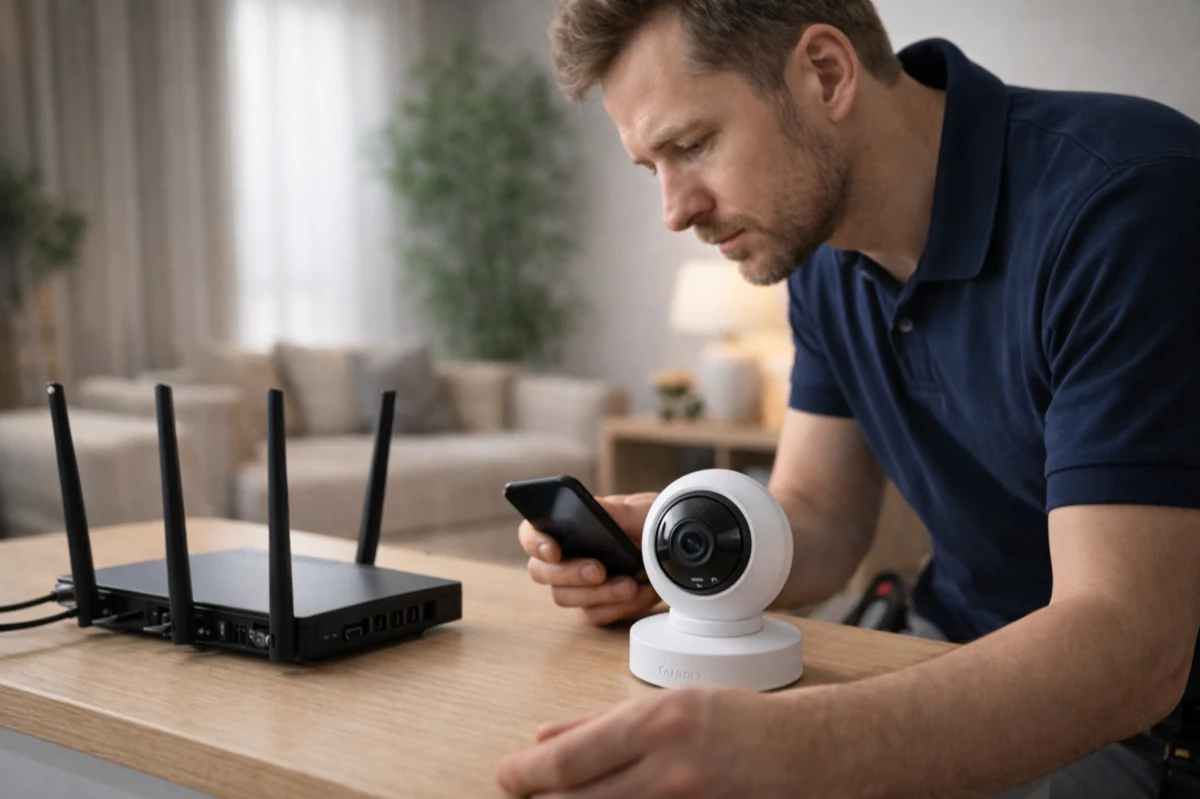
Очень часто EZVIZ перестаёт работать после того, как владелец вроде бы вообще не трогал камеру. Но если копнуть глубже, оказывается, что в квартире или доме поменяли роутер, провайдер перенастроил сеть, изменился пароль Wi‑Fi, а иногда просто сделали «красивое» новое имя сети и забыли, что камера всё ещё пытается подключаться к старым параметрам. Камера не умеет сама догадаться о смене пароля — ей нужно заново дать доступ к актуальной сети.
Если у тебя именно такой случай, не трать время на хаотичные действия. Зафиксируй текущие параметры сети, временно поднеси камеру ближе к роутеру, полностью перезагрузи устройство и заново пройди процедуру подключения. Если камера привязана к аккаунту корректно, но не знает новую сеть, повторное добавление или переподключение Wi‑Fi обычно решает проблему. Если же одновременно появились ошибки доступа, потери устройства в приложении или подозрение на старую привязку, стоит параллельно проверить и аккаунтный сценарий.
Когда помогает сброс и повторное добавление
Сброс — полезный инструмент, но не универсальная «волшебная таблетка». Он имеет смысл, когда камера зависла после неудачных попыток подключения, когда изменились параметры сети, когда устройство долго пытались добавлять в неправильный Wi‑Fi или когда приложение и камера явно потеряли синхронизацию. Но делать сброс первым действием без диагностики — плохая идея. Так можно только усложнить ситуацию, если устройство привязано к старому аккаунту или если проблема вообще была в роутере.
Правильный порядок такой: сначала исключи банальные вещи — питание, интернет, 2.4 ГГц, расстояние до роутера, корректный вход в аккаунт. Потом проверь, нет ли старой привязки. И уже только после этого делай аппаратный reset, дождись полной готовности устройства и заново добавляй его по инструкции. Если всё сделать аккуратно, повторное добавление действительно часто возвращает EZVIZ к жизни. Но если камера после сброса по-прежнему не добавляется и уходит в Offline, это уже сильный сигнал, что причина глубже: проблема с модулем Wi‑Fi, нестабильным питанием или логикой аккаунта.
Частые ошибки пользователей
- пытаются добавлять камеру в сеть 5 ГГц, не проверив поддержку 2.4 ГГц;
- настраивают устройство далеко от роутера, а не рядом с ним для теста;
- входят не в тот аккаунт и считают, что камера «исчезла»;
- после смены роутера ждут, что устройство подключится само;
- много раз сбрасывают камеру, не проверив привязку к старому владельцу;
- оценивают качество сигнала по телефону, а не по фактической работе камеры;
- пытаются лечить проблему приложения, когда на деле нестабилен интернет на объекте.
Из-за этих ошибок проблема кажется сложнее, чем есть на самом деле. На практике многие сбои EZVIZ решаются довольно быстро, если идти по шагам и не смешивать в одну кучу Wi‑Fi, аккаунт, архив и удалённый доступ.
Реальные сценарии, с которыми чаще всего обращаются
Сценарий 1. Камера висела у входа в частный дом, всё работало несколько месяцев, потом пользователь сменил пароль домашнего Wi‑Fi. Камера осталась в старой сети и ушла в Offline. Решение: корректное переподключение к новой сети 2.4 ГГц.
Сценарий 2. Устройство купили с рук, сделали reset, но приложение всё равно не даёт добавить камеру. Причина — старая привязка. Решение: проверка статуса устройства и отвязка от предыдущего аккаунта.
Сценарий 3. Внутри квартиры всё работало, но на улице под навесом камера стабильно теряла связь. Причина — не «плохой EZVIZ», а слабый Wi‑Fi через две капитальные стены. Решение: улучшение покрытия или смена схемы подключения.
Сценарий 4. Пользователь видит live view, но не может открыть архив. Причина — изношенная карта памяти и нестабильная запись. Решение: замена карты, проверка режима записи и повторная диагностика архива.
Проблема не решается и не хочется тратить время на случайные действия?
Если камера EZVIZ не подключается после смены роутера, не принимает новое добавление, пишет Offline, не открывает видео или упирается в старую привязку, часто выгоднее один раз нормально диагностировать проблему, чем бесконечно делать reset и заново сканировать QR-код. На месте можно быстро понять, где реальная причина: в сети, аккаунте, сигнале Wi‑Fi, блоке питания, карте памяти или самой камере.
Когда уже нужен специалист
Самостоятельная настройка имеет смысл, пока ты понимаешь, что именно проверяешь. Если после базовой диагностики EZVIZ всё ещё не подключается, устройство не добавляется, архив не открывается, а Wi‑Fi и аккаунт уже проверены, лучше не тратить часы на случайные действия. Особенно если камера установлена на высоте, на улице, в магазине, на складе или в месте, куда неудобно каждый раз лазить со смартфоном и роутером.
Вызов специалиста особенно оправдан, когда:
- есть подозрение на старую привязку или конфликт аккаунтов;
- нужно не просто «включить приложение», а восстановить удалённый доступ под ключ;
- камера установлена в точке со слабым Wi‑Fi и требуется переделка сети;
- после сброса устройство всё равно не добавляется;
- есть сомнения в питании, роутере, блоке питания или самой камере;
- система нужна для реальной безопасности дома или бизнеса, а не для экспериментов.
Если нужна практическая помощь в Астане, можно обратиться за диагностикой и ремонтом видеонаблюдения, настройкой онлайн-доступа или общей настройкой и монтажом системы. В реальной работе часто решается не только вопрос «почему EZVIZ не подключается», но и более широкая задача: как сделать так, чтобы система дальше работала стабильно, а не отваливалась снова после очередной смены роутера или провайдера.
EZVIZ не подключается и нужна помощь на месте?
Если камера EZVIZ не в сети, не добавляется в приложение, не открывает видео или архив, а самостоятельные проверки уже не помогают, можно заказать диагностику в Астане. Мы проверим питание, Wi‑Fi, привязку устройства, аккаунт, роутер и удалённый доступ, а при необходимости заново подключим систему без лишних экспериментов.
Связаться через контакты или перейти к услуге настройки онлайн‑доступа.
FAQ
Почему EZVIZ не подключается к Wi‑Fi?
Чаще всего камера пытается работать в неподходящей сети, подключается слишком далеко от роутера или не поддерживает текущий сценарий добавления через объединённый Wi‑Fi. Для EZVIZ особенно важно корректно настроить 2.4 ГГц и проверить фактическое покрытие в точке установки.
Что означает статус Offline в EZVIZ?
Обычно это значит, что камера потеряла связь с сетью или не может корректно выйти в интернет через текущий роутер. Причина может быть в пароле Wi‑Fi, слабом сигнале, зависшем роутере, смене сети или проблеме с привязкой.
Почему камера EZVIZ добавляется, но не показывает видео?
Если устройство уже видно в приложении, а видео не открывается, чаще всего проблема в слабом Wi‑Fi, перегруженной сети, нестабильном интернете или сбое после изменения сетевых параметров. Иногда влияет и качество карты памяти, если пользователь пытается открыть архив.
Помогает ли сброс камеры EZVIZ?
Сброс помогает, если камера зависла после неудачной настройки или потеряла актуальные параметры сети. Но reset не решает вопрос старой привязки к аккаунту и не исправляет слабое покрытие Wi‑Fi.
Почему EZVIZ работает дома по Wi‑Fi, но не открывается с мобильного интернета?
Такое бывает, когда на объекте нестабилен интернет, роутер работает с ошибками или нарушена логика удалённого доступа. Иногда причина и в настройках самого телефона, если на нём включены ограничения трафика или VPN.
Когда лучше сразу вызвать специалиста?
Если камера не добавляется после корректного сброса, есть подозрение на старую привязку, устройство установлено на улице или на высоте, а также если проблема повторяется после каждой смены роутера, лучше сразу сделать нормальную диагностику и не тратить время на случайные действия.
Нужна помощь с подключением EZVIZ?
Если камера EZVIZ не подключается, уходит в Offline, не показывает видео, не добавляется в приложение или не открывает архив, можно связаться напрямую и получить нормальную практическую помощь без лишней путаницы.
- поможем понять, проблема в камере, сети, аккаунте или роутере;
- подскажем по повторному подключению после смены роутера или пароля Wi‑Fi;
- при необходимости выезжаем на диагностику и настройку в Астане.
